
 ようこそ 様
PCL Fotofusion インストール

|
|
 |
|
Step3 インストール
お使いのPCにPCL FotoFusionをインストールします。
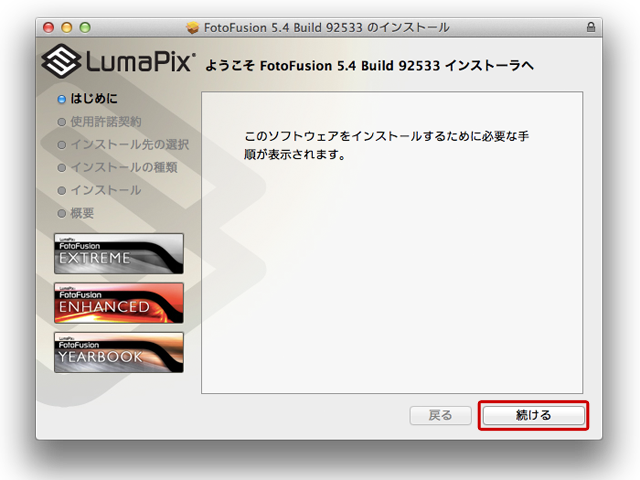
 始める
ダウンロードしたファイル(LumaPixSetup.pkg)をダブルクリックすると左のFotoFusionのインストール画面が表示されますので「続ける」ボタンをクリックします。
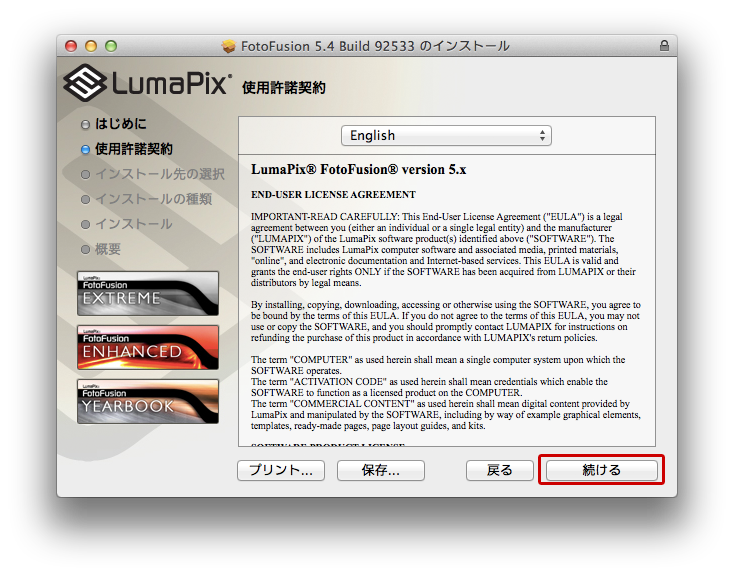
 使用許諾契約
の画面が表示されますので、内容をご確認の上「続ける」ボタンをクリックしてください。
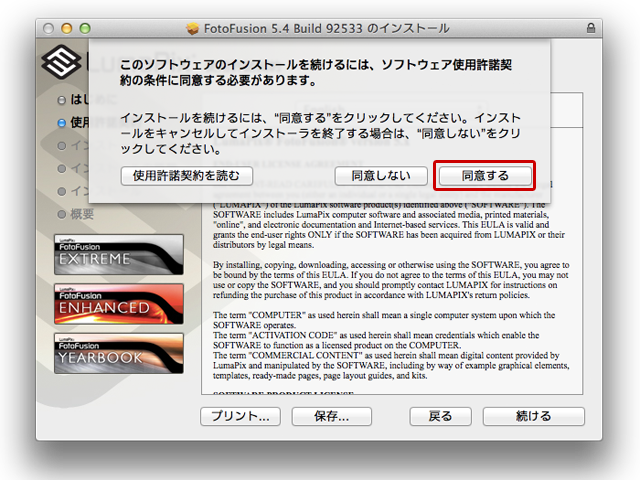
 条件に同意
使用許諾契約の条件に同意のポップアップが表示されますので「同意する」ボタンをクリックしてください。
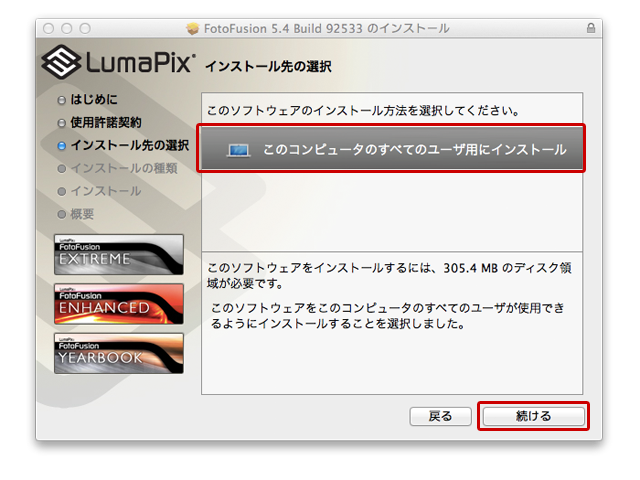
 続行確認
インストール先を問う画面が表示されますのでインストール先を選択し「続ける」ボタンをクリックしてください。
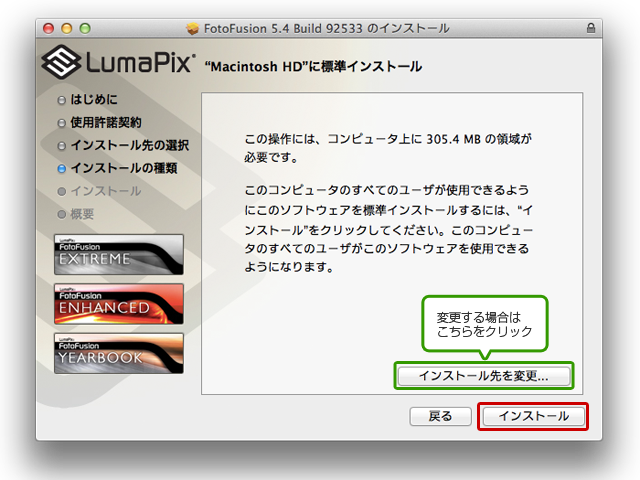
 インストールの種類確認
インストールの種類が表示されます。「インストール」ボタンをクリックしてください。
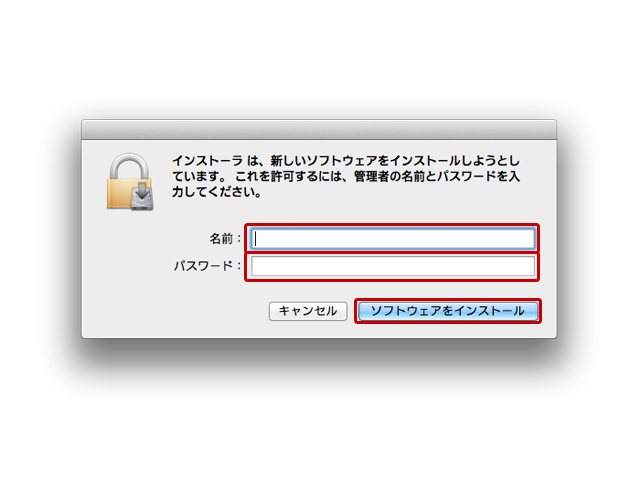
 管理者の情報を入力
インストール許可の画面が表示されますので、ご利用のMacの管理者の名前、パスワードを入力し、「ソフトウェアをインストール」ボタンをクリックください。
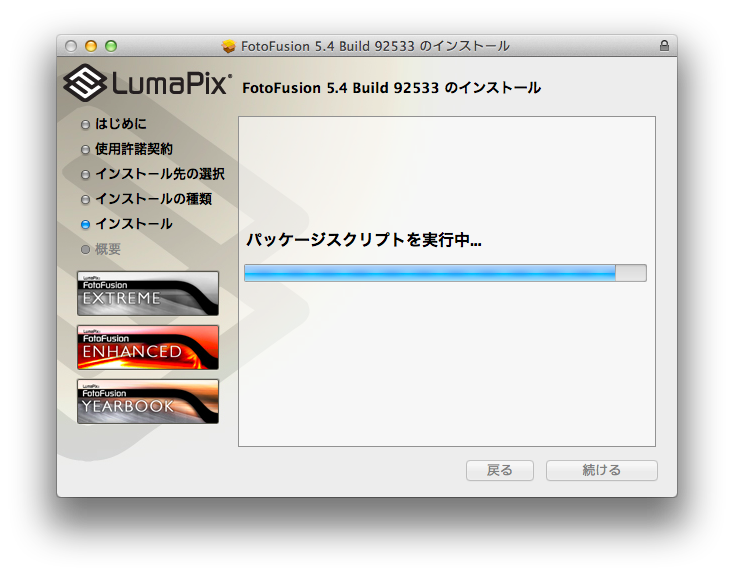
 インストール
状況が表示されます。
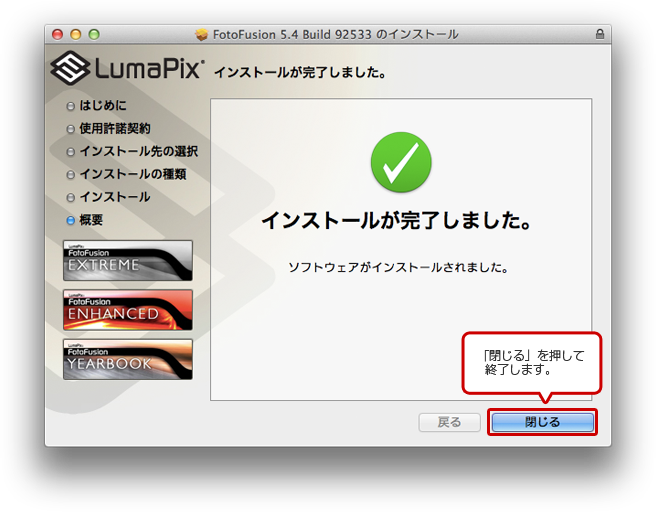
 完了
インストール完了すると完了画面が表示されます。
始める
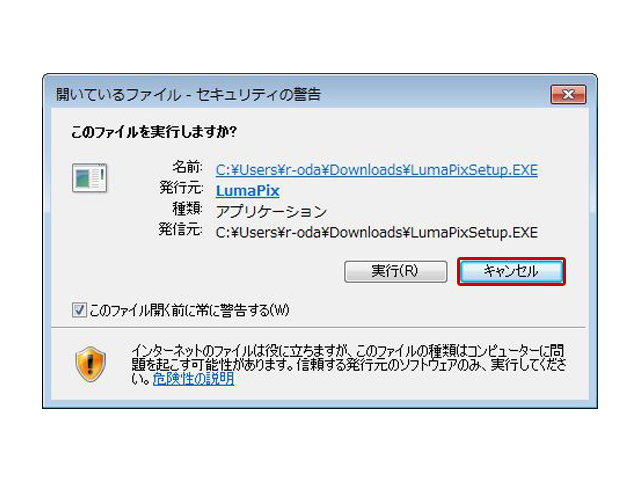
ダウンロードしたファイル(LumaPixSetup.exe)をダブルクリックするとインストールが始まります。
左のような警告が表示されますが、実行ボタンをクリックしてください。
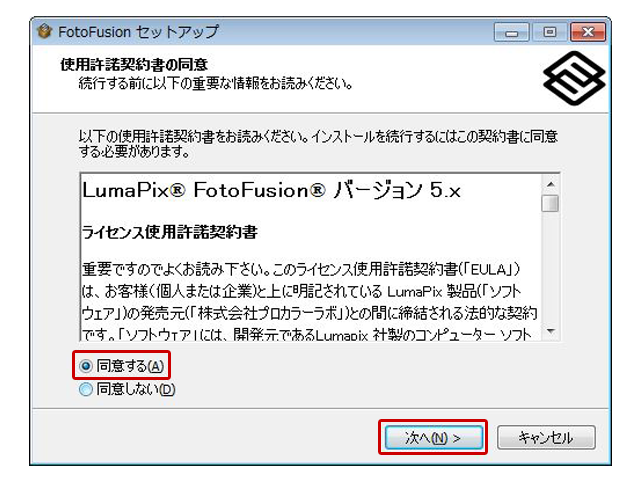
使用許諾契約書
使用許諾契約書の内容をご確認のうえ、よろしければ「同意する」を選択していただき「次へ」ボタンをクリックします。
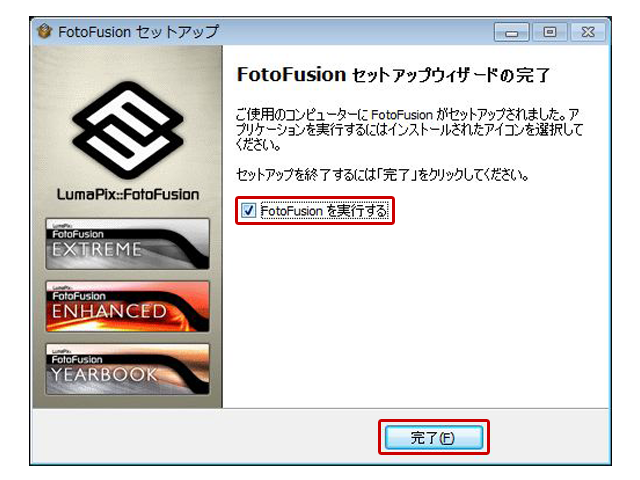
インストール完了
インストールが開始され、完了すると完了画面が表示されます。
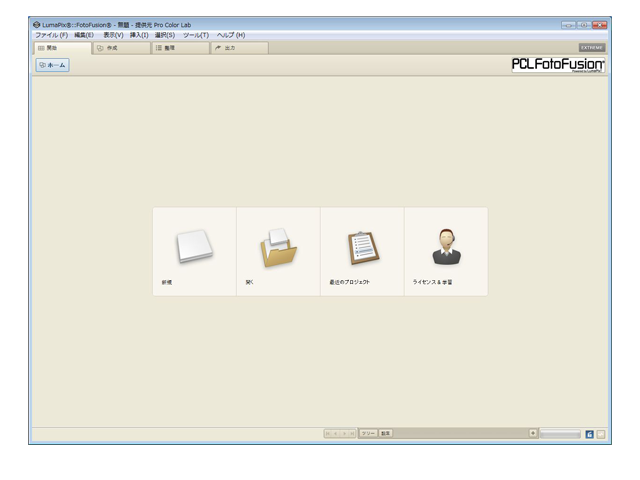
起動
「FotoFusionを実行する」が選択された状態で「完了」ボタンをクリックするとFotofusionが起動します。


 PCL FotoFusionトップ
 特長
 インストール
 つかい方
 素材
 よくあるご質問
 お問合せ