
 ようこそ 様
つかい方
基本操作


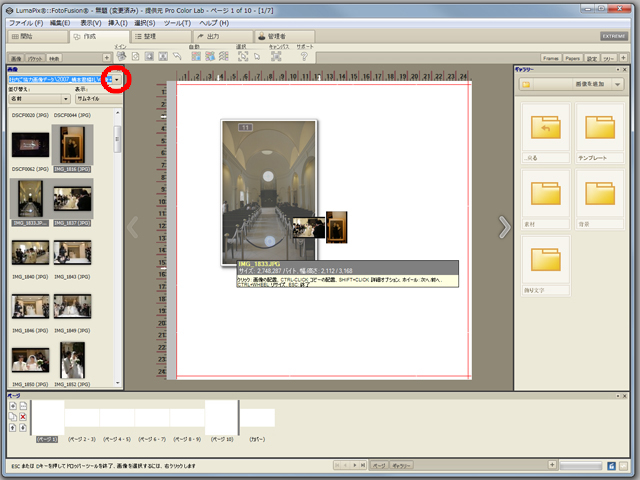
▼より保存されたフォルダにアクセスして頂き、画像をキャンバスにドラッグ&ドロップすることで配置できます。
※ポイント
画像枠を選択し、Pキーを押すと、画像のみを取り出せます。
画像配置して、画像枠の拡大縮小、画像のトリミング、傾きの調整を行っていきます。
【画像枠の調整】
周辺にある青いラインを矢印の方向へドラッグすると、画像枠の拡大縮小ができます。
中央上部にある青いマークを矢印のようにドラッグすると、画像枠の傾きを調整できます。
【画像枠の固定】
画像枠を選択し、「A」キーを押すと縦横比を固定した状態になります。
この状態で、四辺にある青いラインを矢印の方向へドラッグすると、縦横比を固定したまま拡大縮小ができます。
再度「A」キーを押すと、縦横比の固定を解除できます。
【画像のトリミングの変更】
周辺にある黄色の四角を矢印の方向へドラッグすると、画像のトリミングの変更ができます。
中央にある黄色の丸を矢印の方向へドラッグすると、画像の位置調整ができます。
「Ctrl」キーを押した状態にすると、中央上部にある青いマークが黄色いマークに変わりますので、黄色いマークの状態で矢印のようにドラッグすると、画像の傾きを調整できます。
※注意
画像の傾きを調整しますと、画像枠に対し、画像が不足する場合がありますので、ご注意ください。
【画像枠の位置調整】
画像枠内の、マークのない部分を選びドラッグすると、画像枠の位置調整ができます。
 PCL FotoFusionトップ
 特長
 インストール
 つかい方
 素材
 よくあるご質問
 お問合せ