 ようこそ 様
つかい方
編集操作 効果
ここでは編集操作のうちの「効果」について説明します。
- 境界線を付ける
-
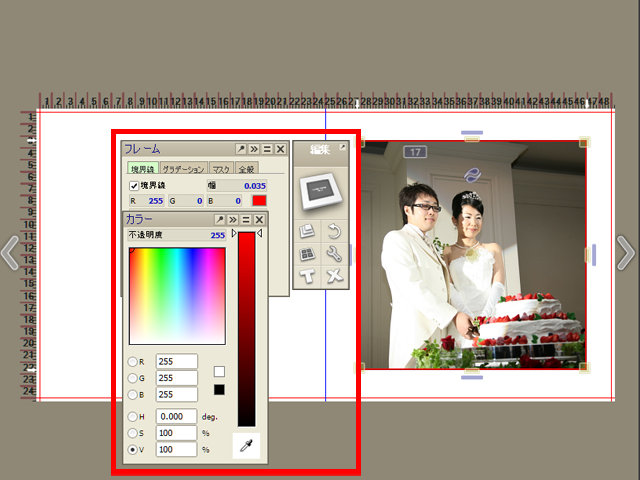
枠エディターより、境界線にチェックを入れます。
右上の境界線の幅を数値入力で決めます。
すぐ下の白い四角をクリックし、カラーチャート又はスポイトで境界線の色を指定します。
下にある数値を変更することにより、境界線の幅、不透明度を調整します。例1
下にある数値を変更することにより、境界線の幅、不透明度を調整します。例2
下にある数値を変更することにより、境界線の幅、不透明度を調整します。例3
下にある数値を変更することにより、境界線の幅、不透明度を調整します。例4
下にある数値を変更することにより、境界線の幅、不透明度を調整します。例5
下にある数値を変更することにより、境界線の幅、不透明度を調整します。 - 影を付ける
-
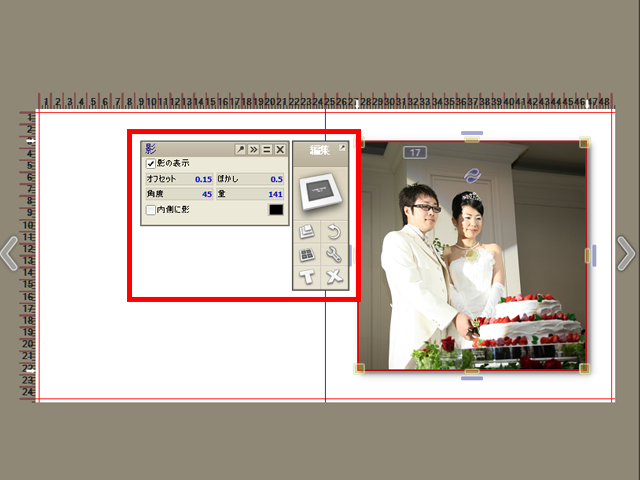
影エディターより、影の表示にチェックを入れます。
下にある数値を変更することにより、影の位置、ぼかし具合、濃度を調整します。例1
下にある数値を変更することにより、影の位置、ぼかし具合、濃度を調整します。例2
下にある数値を変更することにより、影の位置、ぼかし具合、濃度を調整します。例3
下にある数値を変更することにより、影の位置、ぼかし具合、濃度を調整します。例4
下にある数値を変更することにより、影の位置、ぼかし具合、濃度を調整します。例5
下にある数値を変更することにより、影の位置、ぼかし具合、濃度を調整します。 - ぼかしを付ける
-
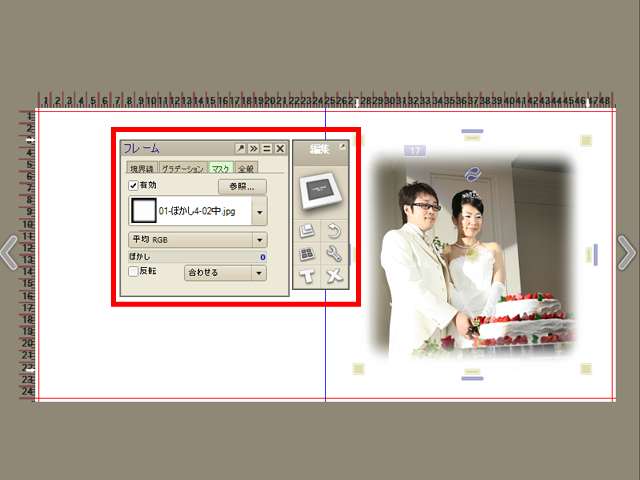
枠エディターより、マスクタブを開き、中央上にある▼からマスクを指定します。
※ポイント
外す場合は、左上にある、有効のチェックを外します。例1
枠エディターより、マスクタブを開き、中央上にある▼からマスクを指定します。例2
枠エディターより、マスクタブを開き、中央上にある▼からマスクを指定します。例3
枠エディターより、マスクタブを開き、中央上にある▼からマスクを指定します。例4
枠エディターより、マスクタブを開き、中央上にある▼からマスクを指定します。例5
枠エディターより、マスクタブを開き、中央上にある▼からマスクを指定します。


 PCL FotoFusionトップ
 特長
 インストール
 つかい方
 素材
 よくあるご質問
 お問合せ